Ваша камера: Sony α9Другая камера
Sony: FTP в меню камеры
Камера сама отправляет каждый кадр на сервер Photostream через точку доступа телефона. Работает с любым телефоном, включая iPhone.
Модели: α7 III · α7R III · α7R IIIA · α7R IV · α7R IVA · α7C · α9 · α9 II
Шаг 01 / 07На телефоне
Включите точку доступа на телефоне
Режим модема
Разрешать другим
Максимальная совместимость
2,4 ГГц — камеры видят эту сеть
Пароль Wi-Fi
••••••••
Шаг 01 / 07На телефоне
Включите точку доступа на телефоне
Камера будет отправлять фото через интернет телефона. iPhone: Настройки → Режим модема → «Разрешать другим» и «Максимальная совместимость». Android: Настройки → Точка доступа. Запомните имя сети и пароль — их нужно будет ввести в камере.
Можно и Wi-Fi площадки — если он рядом с камерой и в нём есть интернет.
Нужен диапазон 2,4 ГГц: многие камеры не видят сеть 5 ГГц. На iPhone это «Максимальная совместимость», на Android — «Диапазон точки доступа: 2,4 ГГц».
Шаг 02 / 07На камере
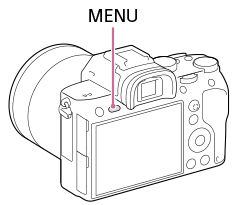
Нажмите кнопку MENU
Шаг 02 / 07На камере
Нажмите кнопку MENU
Кнопка MENU — слева вверху на задней панели. Разделы меню — значки сверху; нужный — «Сеть» (глобус).
Шаг 03 / 07На камере
Подключите камеру к точке доступа
Шаг 03 / 07На камере
Подключите камеру к точке доступа
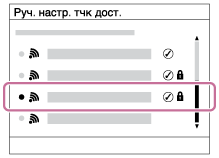
Сеть → Настройки Wi-Fi → Руч. настр. тчк дост. → выберите сеть телефона → введите пароль → «OK».
Путь в меню
- MENU
- Сеть
- Настройки Wi-Fi
- Руч. настр. тчк дост.
Сеть не видна в списке — у точки доступа включён диапазон 5 ГГц или телефон слишком далеко.
Шаг 04 / 07На камере
Сервер и порт
- Защищен.протокол: Выкл
Шаг 04 / 07На камере
Сервер и порт
- Защищен.протокол: Выкл
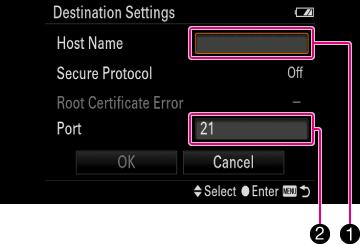
Функ. передачи FTP → Настройка сервера → Сервер 1 → Настр. назначения: Имя узла — ftp.photostream.uz, Защищен.протокол — Выкл, Порт — 21.
Путь в меню
- MENU
- Сеть
- Функ. передачи FTP
- Настройка сервера
- Сервер 1
- Настр. назначения
Шаг 05 / 07На камере
Логин и пароль
Шаг 05 / 07На камере
Логин и пароль
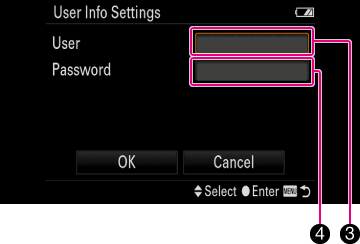
Сервер 1 → Настр.инф.о польз.: Пользователь — логин камеры, Пароль — пароль камеры. Это логин этого события: его показывает приложение при подключении камеры к событию (и кабинет, в карточке камеры).
Путь в меню
- MENU
- Сеть
- Функ. передачи FTP
- Настройка сервера
- Сервер 1
- Настр.инф.о польз.
Шаг 06 / 07На камере
Включите FTP и автоотправку
- Функция FTP: Вкл
- Автомат. передача: Вкл
- Функция FTPВкл
- Автомат. передачаВкл
- Настройка сервераСервер 1
- Метод FTP-подкл.Wi-Fi
Схема экрана: пункты как в меню камеры, оформление условное.
Шаг 06 / 07На камере
Включите FTP и автоотправку
- Функция FTP: Вкл
- Автомат. передача: Вкл
Функ. передачи FTP: Функция FTP → Вкл, Автомат. передача → Вкл. На экране съёмки появится значок FTP. На α7R III и α7R IIIA автоотправки нет — отправляйте пачкой через «Передача FTP».
Путь в меню
- MENU
- Сеть
- Функ. передачи FTP
- Функция FTP
Шаг 07 / 07Камера и телефон
Сделайте тестовый кадр
Камера
Кадр пришёл
DSC01234.JPG
Сделайте один снимок — приложение проверит, что он дошёл.
Шаг 07 / 07Камера и телефон
Сделайте тестовый кадр
Снимите один кадр. Через несколько секунд он появится в галерее события, а в приложении Photostream на экране камеры — «Кадр пришёл». В кабинете у камеры растёт счётчик файлов.
Значок FTP оранжевый — посмотрите «Отобр.инф. о ошиб.FTP». «Не удалось подключиться к FTP-серверу» — проверьте Имя узла, логин и пароль. «Не удалось получить IP-адрес» — камера не в сети: точка доступа выключена или 5 ГГц.