Ваша камера: Nikon Z8Другая камера
Nikon Z: FTP в меню камеры
Рекомендуем. Камера сама отправляет каждый кадр на сервер Photostream через точку доступа телефона — телефон только раздаёт интернет. Сервер вписывается один раз, а логин и пароль — новые для каждого события: приложение показывает их крупно, когда вы подключаете камеру к событию, и вы вводите их в меню камеры (скоро приложение будет записывать их в Canon и Nikon само). Так кадры чужой съёмки на этой камере никогда не попадут в ваше событие. Подходит и для iPhone.
Модели: Z9 · Z8 · Z6III · Zf · Z5II · ZR
Шаг 01 / 09На телефоне
Включите точку доступа на телефоне
Режим модема
Разрешать другим
Максимальная совместимость
2,4 ГГц — камеры видят эту сеть
Пароль Wi-Fi
••••••••
Шаг 01 / 09На телефоне
Включите точку доступа на телефоне
Камера будет отправлять фото через интернет телефона. iPhone: Настройки → Режим модема → «Разрешать другим» и «Максимальная совместимость». Android: Настройки → Точка доступа. Запомните имя сети и пароль — их нужно будет ввести в камере.
Можно и Wi-Fi площадки — если он рядом с камерой и в нём есть интернет.
Нужен диапазон 2,4 ГГц: многие камеры не видят сеть 5 ГГц. На iPhone это «Максимальная совместимость», на Android — «Диапазон точки доступа: 2,4 ГГц».
Шаг 02 / 09На камере
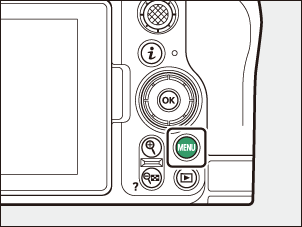
Нажмите кнопку MENU
Шаг 02 / 09На камере
Нажмите кнопку MENU
Кнопка MENU — на задней панели камеры (на иллюстрации обведена). Нужное меню — «Меню сети» (значок глобуса в столбце слева).
Шаг 03 / 09На камере
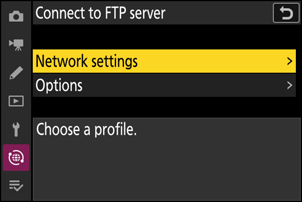
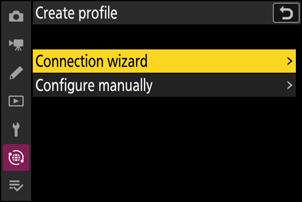
Создайте профиль через мастер
Шаг 03 / 09На камере
Создайте профиль через мастер
Меню сети → «Подключиться к FTP серверу» → «Настройки сети» → «Создать профиль» → «Мастер подключения». Имя профиля можно оставить — нажмите X.
Путь в меню
- MENU
- Меню сети
- Подключиться к FTP серверу
- Настройки сети
- Создать профиль
- Мастер подключения
Шаг 04 / 09На камере
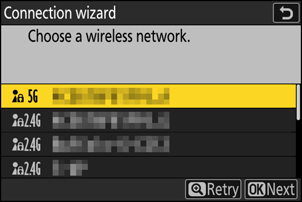
Найдите сеть телефона
Шаг 04 / 09На камере
Найдите сеть телефона
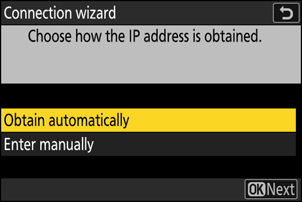
«Поиск сети Wi-Fi» → выберите сеть телефона → введите ключ шифрования (пароль) → X. IP-адрес — «Получить автоматически».
Путь в меню
- Поиск сети Wi-Fi
- Получить автоматически
Рядом с каждой сетью камера показывает её диапазон. Если сети телефона нет — переключите точку доступа на 2,4 ГГц и нажмите X для повторного поиска.
Шаг 05 / 09На камере
Тип сервера и адрес
- SFTP / FTPS: Выкл
Шаг 05 / 09На камере
Тип сервера и адрес
- SFTP / FTPS: Выкл
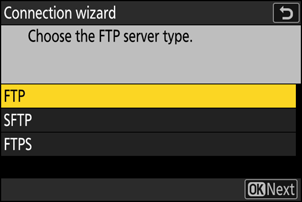
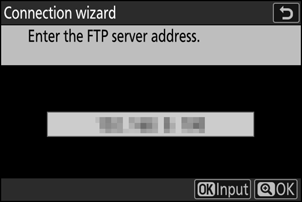
Тип сервера — «FTP» (не SFTP и не FTPS). Адрес сервера — ftp.photostream.uz, затем кнопка X.
Путь в меню
- Тип сервера
SFTP и FTPS не выбирайте — для FTPS камере нужен корневой сертификат.
Шаг 06 / 09На камере
Номер порта
Шаг 06 / 09На камере
Номер порта
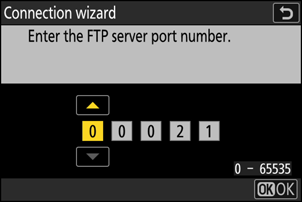
Камера подключится к серверу и попросит номер порта — введите 21 и нажмите J.
Шаг 07 / 09На камере
Логин и пароль
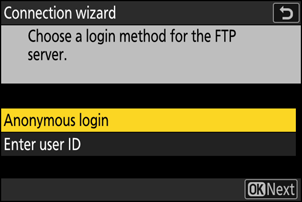
- Анонимный вход: Выкл
Шаг 07 / 09На камере
Логин и пароль
- Анонимный вход: Выкл
«Введите идентификатор пользователя» → логин камеры, затем пароль пароль камеры (не «Анонимный вход»). Это логин этого события: его показывает приложение при подключении камеры к событию (и кабинет, в карточке камеры). Папку назначения оставьте «Домашняя папка».
Путь в меню
- Введите идентификатор пользователя
Логин новый для каждого события: при «Подключить камеру к событию» приложение показывает новые логин и пароль (и кабинет — в карточке камеры), прежний сразу перестаёт работать. Арендованная камера: перед возвратом удалите в ней настройки FTP.
Шаг 08 / 09На камере
Включите автоматическую загрузку
- Автоматическая загрузка: Вкл
- Автоматическая загрузкаВКЛ.
- Удалить после загрузкиВЫКЛ.
- Загрузите RAW + JPEG какТолько JPEG
Схема экрана: пункты как в меню камеры, оформление условное.
Шаг 08 / 09На камере
Включите автоматическую загрузку
- Автоматическая загрузка: Вкл
Подключиться к FTP серверу → Параметры → Автоматическая загрузка → ВКЛ. Когда профиль подключён, его имя в меню зелёное, а на экране съёмки горит «FTP».
Путь в меню
- MENU
- Меню сети
- Подключиться к FTP серверу
- Параметры
- Автоматическая загрузка
Шаг 09 / 09Камера и телефон
Сделайте тестовый кадр
Камера
Кадр пришёл
DSC01234.JPG
Сделайте один снимок — приложение проверит, что он дошёл.
Шаг 09 / 09Камера и телефон
Сделайте тестовый кадр
Снимите один кадр. Через несколько секунд он появится в галерее события, а в приложении Photostream на экране камеры — «Кадр пришёл». В кабинете у камеры растёт счётчик файлов.
Значок «FTP» красный — ошибка соединения: проверьте адрес, порт, логин и пароль; в настройках профиля «Режим PASV» должен быть ВКЛ. Видео автоматически не уходят — только фото.