Ваша камера: Nikon ZfДругая камера
Nikon по Wi-Fi через телефон Android
Запасной способ: основной для этой камеры — «FTP в меню камеры» (без нагрузки на телефон). Здесь камера подключается к точке доступа телефона, Photostream забирает каждый кадр. Только Android.
Модели: Z9 · Z8 · Z6III · Zf · Z5II · ZR
Шаг 01 / 07На телефоне
Включите точку доступа на телефоне
Режим модема
Разрешать другим
Максимальная совместимость
2,4 ГГц — камеры видят эту сеть
Пароль Wi-Fi
••••••••
Шаг 01 / 07На телефоне
Включите точку доступа на телефоне
Камера будет отправлять фото через интернет телефона. iPhone: Настройки → Режим модема → «Разрешать другим» и «Максимальная совместимость». Android: Настройки → Точка доступа (в Photostream есть кнопка «Открыть точку доступа»). Запомните имя сети и пароль — их нужно будет ввести в камере.
Можно и Wi-Fi площадки — если он рядом с камерой и в нём есть интернет.
Нужен диапазон 2,4 ГГц: многие камеры не видят сеть 5 ГГц. На iPhone это «Максимальная совместимость», на Android — «Диапазон точки доступа: 2,4 ГГц».
Шаг 02 / 07На камере
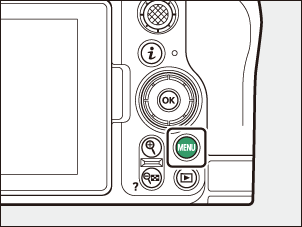
Нажмите кнопку MENU
Шаг 02 / 07На камере
Нажмите кнопку MENU
Кнопка MENU — на задней панели камеры (на иллюстрации обведена). Нужное меню — «Меню сети» (значок глобуса в столбце слева).
Шаг 03 / 07На камере
Создайте профиль «Подключиться к компьютеру»
Шаг 03 / 07На камере
Создайте профиль «Подключиться к компьютеру»
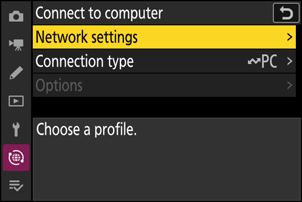
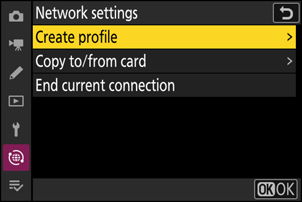
Меню сети → «Подключиться к компьютеру» → «Настройки сети» → «Создать профиль». Имя можно оставить — кнопка X.
Путь в меню
- MENU
- Меню сети
- Подключиться к компьютеру
- Настройки сети
- Создать профиль
Шаг 04 / 07На камере
Подключите камеру к сети телефона
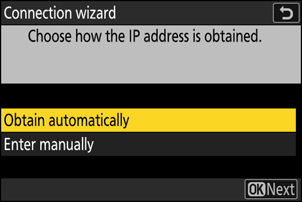
Шаг 04 / 07На камере
Подключите камеру к сети телефона
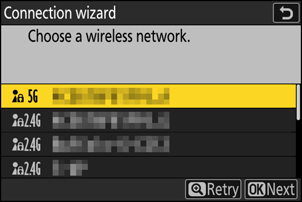
«Поиск сети Wi-Fi» → выберите сеть телефона, введите пароль, IP — «Получить автоматически». Камера предложит начать сопряжение.
Путь в меню
- Поиск сети Wi-Fi
- Получить автоматически
Шаг 05 / 07На телефоне
Нажмите «Найти камеру» в Photostream
Подключить камеру
Камера подключается к точке доступа телефона, приложение забирает каждый новый кадр.
Ищем камеру в сети — до 30 секунд
Шаг 05 / 07На телефоне
Нажмите «Найти камеру» в Photostream
Событие → «Подключить камеру» → Nikon. Когда камера предложит начать сопряжение, нажмите «Найти камеру». Приложение ищет камеру в сети телефона до 30 секунд. Если не нашло — введите IP с экрана камеры в «Или по IP с экрана камеры».
Шаг 06 / 07Камера и телефон
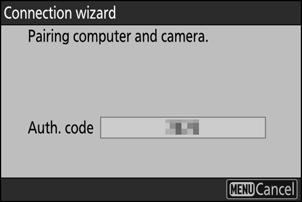
Сверьте код и подтвердите на камере
Подключить камеру
Сверьте код
4821
Код на камере должен быть таким же. Подтвердите на камере.
Шаг 06 / 07Камера и телефон
Сверьте код и подтвердите на камере
Камера и приложение покажут одинаковый код. Подтвердите на камере — она перезапустит Wi-Fi, приложение подключится само. Это нужно один раз; на подтверждение есть около 3 минут.
«Сопряжение не завершено» — подтвердите на камере за 3 минуты и попробуйте ещё раз.
Шаг 07 / 07Камера и телефон
Снимайте — кадры идут в галерею
Подключить камеру
Nikon Z 6_3
Снимайте — каждый кадр уходит в галерею. Экран не гаснет.
18
с камеры
17
в галерее
1
в очереди
Шаг 07 / 07Камера и телефон
Снимайте — кадры идут в галерею
Приложение забирает каждый новый кадр с камеры и отправляет его через интернет телефона. «Только JPEG» включено: RAW остаются на карте. Телефон держите рядом с камерой, экран не гаснет. Если камера уснула — после пробуждения приложение подключится само.