Ваша камера: Sony α7 IVДругая камера
Sony через приложение по Bluetooth
Photostream сам записывает в камеру FTP-доступ и Wi-Fi. На камере — Bluetooth, режим полёта, сопряжение и функция FTP.
Модели: α7 IV · α7 V · α7C II · α7CR · α7R V · α7S III · α1 · α1 II · α9 III
Шаг 01 / 12На камере
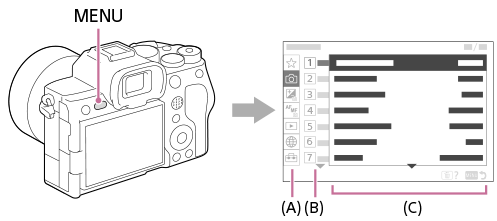
Нажмите кнопку MENU
Шаг 01 / 12На камере
Нажмите кнопку MENU
Кнопка MENU — слева вверху на задней панели, рядом с видоискателем. Откроется меню с вкладками слева; нужная вкладка — «Сеть» (значок глобуса).
Шаг 02 / 12На камере
Включите Bluetooth
- Функция Bluetooth: Вкл
- Функция BluetoothВкл
- Связывание
Схема экрана: пункты как в меню камеры, оформление условное.
Шаг 02 / 12На камере
Включите Bluetooth
- Функция Bluetooth: Вкл
Сеть → Bluetooth → Функция Bluetooth → Вкл. Телефон держите рядом с камерой (до пары метров).
Путь в меню
- MENU
- Сеть
- Bluetooth
- Функция Bluetooth
Если на телефоне стоит Creators’ App или Imaging Edge Mobile, выключите в нём «Привязка информ. о положении» — иначе камера не примет настройки FTP.
Шаг 03 / 12На камере
Режим полёта — выключен
- Режим полета: Выкл
- Режим полетаВыкл
- Ред. назв. устр.
Схема экрана: пункты как в меню камеры, оформление условное.
Шаг 03 / 12На камере
Режим полёта — выключен
- Режим полета: Выкл
Сеть → Опция сети → Режим полета → Выкл. В режиме полёта камера выключает Wi-Fi и не сможет отправлять кадры.
Путь в меню
- MENU
- Сеть
- Опция сети
- Режим полета
Шаг 04 / 12На камере
Откройте «Связывание»
- Функция BluetoothВкл
- Связывание
Схема экрана: пункты как в меню камеры, оформление условное.
Шаг 04 / 12На камере
Откройте «Связывание»
Сеть → Bluetooth → Связывание. Только в первый раз с этим телефоном. Оставьте экран открытым и переходите к телефону.
Путь в меню
- MENU
- Сеть
- Bluetooth
- Связывание
Шаг 05 / 12На телефоне
Выберите сеть, через которую камера будет отправлять фото
Подключить камеру
Сеть для отправки фото
Имя сети (SSID)
Pixel 8
Пароль
••••••••
Шаг 05 / 12На телефоне
Выберите сеть, через которую камера будет отправлять фото
Photostream: событие → «Подключить камеру» → Sony. «Телефон» — точка доступа этого телефона; «Wi-Fi» — сеть площадки; «Оставить» — в камере уже настроен Wi-Fi или LAN, запишется только FTP. Впишите имя сети и пароль — приложение их запомнит.
iPhone не даёт приложениям читать имя и пароль точки доступа: посмотрите их в Настройки → Режим модема и включите там «Максимальная совместимость».
Шаг 06 / 12На телефоне
Включите точку доступа до записи
Режим модема
Разрешать другим
Максимальная совместимость
2,4 ГГц — камеры видят эту сеть
Пароль Wi-Fi
••••••••
Шаг 06 / 12На телефоне
Включите точку доступа до записи
Камера подключается к сети сразу, как только получит её из приложения, поэтому точка доступа (или Wi-Fi площадки) должна уже работать. Android: кнопка «Открыть точку доступа» под полями. iPhone: Настройки → Режим модема.
Можно и Wi-Fi площадки — если он рядом с камерой и в нём есть интернет.
Нужен диапазон 2,4 ГГц: многие камеры не видят сеть 5 ГГц. На iPhone это «Максимальная совместимость», на Android — «Диапазон точки доступа: 2,4 ГГц».
Шаг 07 / 12На телефоне
Нажмите «Найти камеру» и выберите свою
Подключить камеру
Ищем камеры Sony рядом…
ILCE-7M4
Готова к сопряжению
ILCE-7RM5
Сопряжена с телефоном
ILCE-6400
Не принимает настройки по Bluetooth
Шаг 07 / 12На телефоне
Нажмите «Найти камеру» и выберите свою
Приложение ищет камеры Sony рядом около 15 секунд. Под именем камеры видно её состояние: «Готова к сопряжению», «Сопряжена с телефоном» или «Откройте на камере «Связывание»».
Камера не появилась: проверьте, что Bluetooth на ней включён и телефон рядом. На Android 11 и ниже для поиска нужна включённая геолокация.
Шаг 08 / 12Камера и телефон
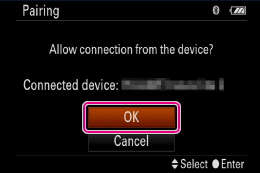
Подтвердите сопряжение: на камере «OK»
Bluetooth
Подключить ILCE-7M4?
Шаг 08 / 12Камера и телефон
Подтвердите сопряжение: на камере «OK»
Телефон покажет запрос на сопряжение — согласитесь. Камера спросит «Разрешить подключение устройства?» — выберите «OK» (на некоторых прошивках «Да»). На это есть около минуты. Один раз для каждой пары камера–телефон.
«Камера не подтвердила сопряжение»: на камере снова откройте MENU → Сеть → Bluetooth → Связывание, на телефоне выключите и включите Bluetooth и повторите.
Шаг 09 / 12На телефоне
Выберите слот FTP-сервера и нажмите «Записать»
Подключить камеру
ILCE-7M4: в какой слот FTP-сервера записать доступ? Выбранный слот станет активным, автоотправка включится.
1
PHOTOSTR
2
STUDIO
3
—
4
—
5
—
6
—
Шаг 09 / 12На телефоне
Выберите слот FTP-сервера и нажмите «Записать»
В камере 9 слотов FTP-серверов. Приложение само предлагает свой прошлый слот PHOTOSTR или первый пустой — чужие серверы не трогает. Нажмите «Записать Wi-Fi и FTP» («Записать FTP в камеру», если выбрали «Оставить»).
Шаг 10 / 12На телефоне
Приложение записывает FTP, затем Wi-Fi
Подключить камеру
Подключение к камере
Запись FTP в «Сервер 1»
Камера подключается к Wi-Fi «Pixel 8»
Готово — камера настроена
ILCE-7M4
Шаг 10 / 12На телефоне
Приложение записывает FTP, затем Wi-Fi
Приложение само записывает в камеру сервер, логин, пароль, слот, выключает защищённый протокол и включает автоотправку, затем передаёт сеть — камера сразу к ней подключается. На камере ничего вводить не нужно, не трогайте её меню, пока идёт запись.
Логин новый для каждого события: подключили камеру к новому событию — приложение запишет новый логин в тот же слот (PHOTOSTR), прежний сразу перестаёт работать. Арендованная камера: перед возвратом удалите в ней настройки FTP.
«Камера отказала»: закройте меню на камере и нажмите «Записать» ещё раз. «Камера не подключилась к Wi-Fi»: точка доступа выключена, далеко или работает в 5 ГГц; FTP уже записан, повтор запишет только сеть.
Шаг 11 / 12На камере
Включите функцию FTP
- Функция FTP: Вкл
- Функция FTPВкл
- Автомат. передача FTPВкл
- Настройка сервераСервер 1
- Метод FTP-подкл.Wi-Fi
Схема экрана: пункты как в меню камеры, оформление условное.
Шаг 11 / 12На камере
Включите функцию FTP
- Функция FTP: Вкл
Сеть → Передача FTP → Функ. передачи FTP → Функция FTP → Вкл. Камера подключится к серверу, на экране съёмки загорится значок FTP.
Путь в меню
- MENU
- Сеть
- Передача FTP
- Функ. передачи FTP
- Функция FTP
На первых прошивках α7 IV, α7S III и α1 вместо «Передача FTP» здесь — «Передача/Дист.».
Шаг 12 / 12Камера и телефон
Сделайте тестовый кадр
Камера
Кадр пришёл
DSC01234.JPG
Сделайте один снимок — приложение проверит, что он дошёл.
Шаг 12 / 12Камера и телефон
Сделайте тестовый кадр
Снимите один кадр. Через несколько секунд он появится в галерее события, а в приложении Photostream на экране камеры — «Кадр пришёл». В кабинете у камеры растёт счётчик файлов.
Кадр не пришёл за минуту? Проверьте, что Функция FTP — Вкл, а Режим полёта — Выкл. Оранжевый значок FTP — ошибка, подробности в «Отобр.инф. о ошиб.FTP».